블루닷 : 뉴스레터 헤더에 로고 넣는 방법
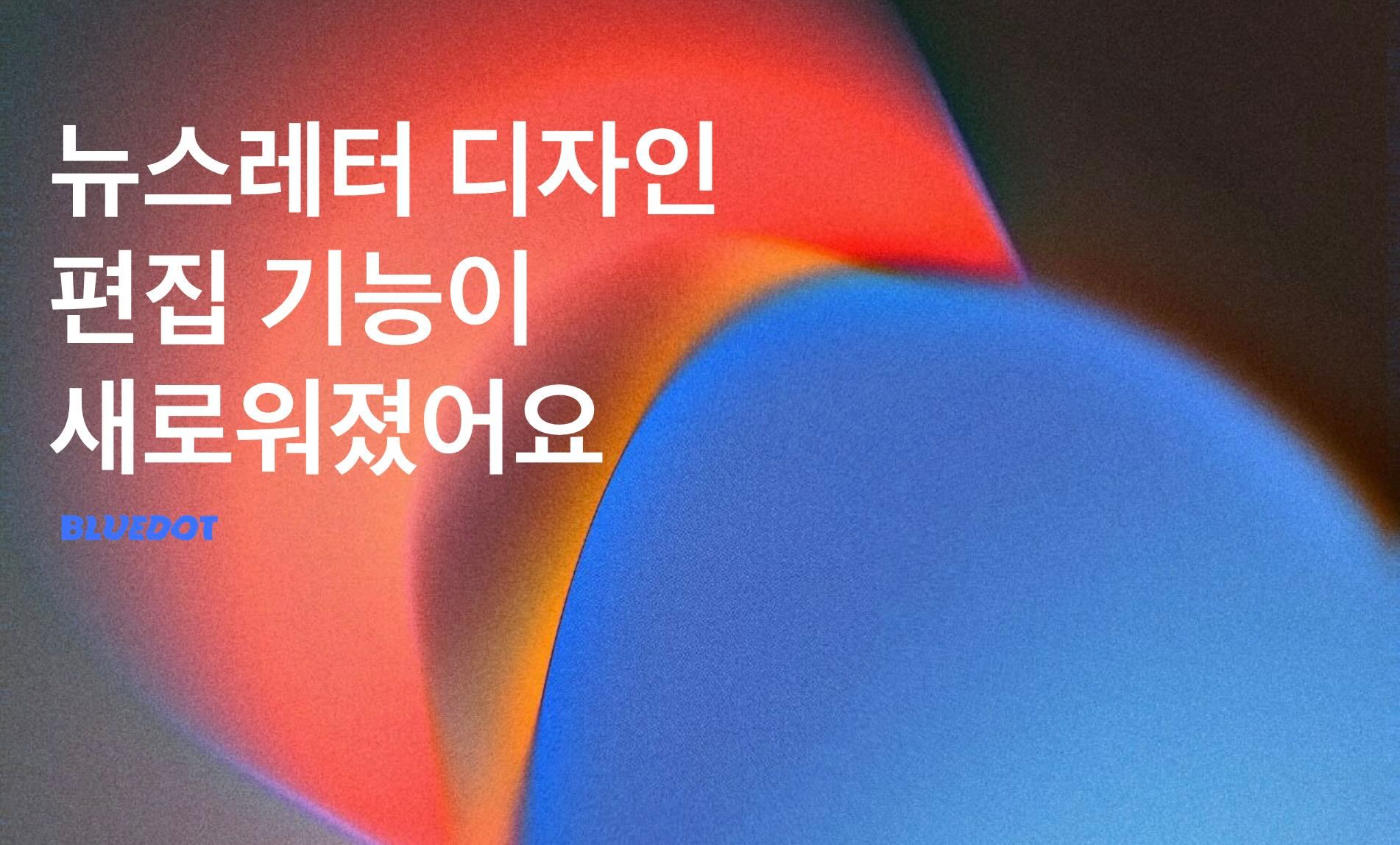
지난달 블루닷 업데이트에 추가된 기능이 있습니다. '이메일 맞춤 디자인'입니다. 물론 이 메뉴는 그 전부터 있었습니다. 하지만 이번에 업데이트를 하면서 더 많은 설정 기능이 추가가 되었습니다. 뉴스레터 디자인을 좀더 세련되게 꾸밀 수 있는 설정과 기능들을 추가한 것이죠. 이 중에 헤더 이미지 삽입 기능이 있습니다. 이 기능을 추가한 이유는 아래 2가지 때문입니다.
지난달 블루닷 업데이트에 추가된 기능이 있습니다. '이메일 맞춤 디자인'입니다. 물론 이 메뉴는 그 전부터 있었습니다. 하지만 이번에 업데이트를 하면서 더 많은 설정 기능이 추가가 되었습니다. 뉴스레터 디자인을 좀더 세련되게 꾸밀 수 있는 설정과 기능들을 추가한 것이죠. 이 중에 헤더 이미지 삽입 기능이 있습니다. 이 기능을 추가한 이유는 아래 2가지 때문입니다.
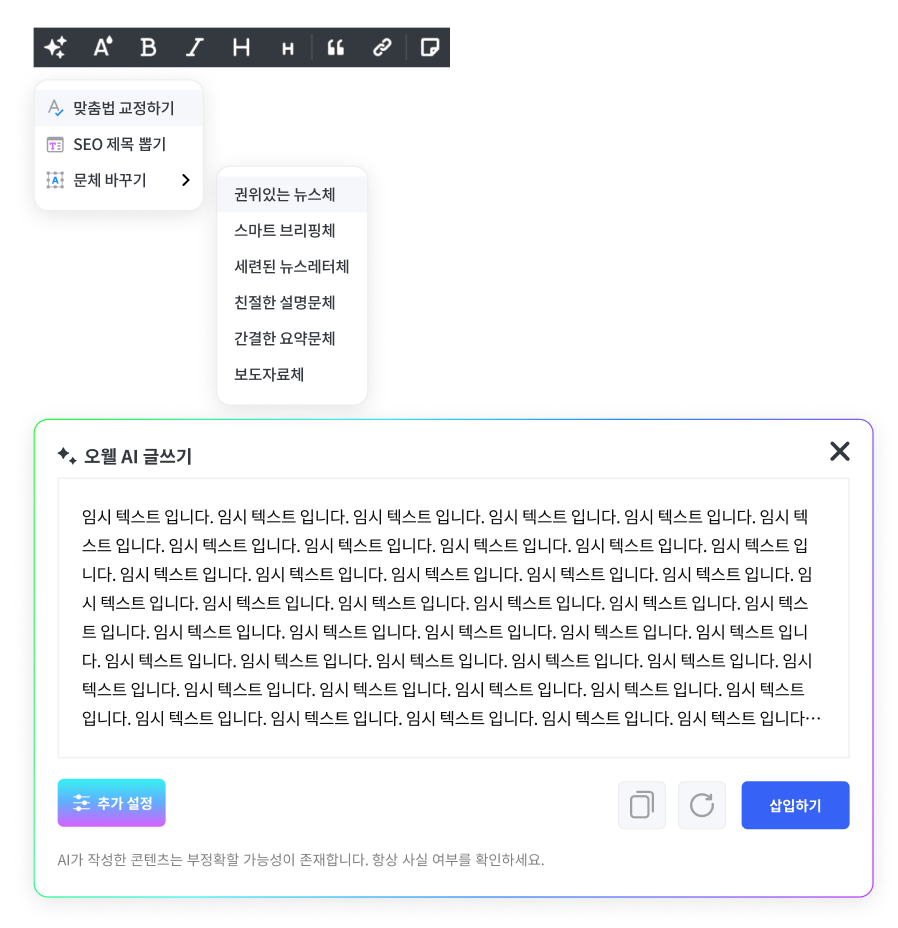
블루닷에는 2가지의 AI 생성 도구가 적용돼 있습니다. 파블로(이미지 생성)와 오웰(텍스트 문체와 포맷 변경)입니다. 현재 오웰은 전체 파트너들에게 배포가 되지 않은 상태로 내부 테스트 중에 있는 도구입니다. 오늘은 파블로를 이용해서 더 만족스러운 이미지를 생성하는 팁을 알려드리려고 합니다. 현재 파블로는 2가지의 AI 모델을 바탕으로 6가지의 이미지 유형으로 이미지를
나만의 GPT를 만드는 시도가 유행처럼 번지고 있죠. 다수의 사용자들은 자신들이 보유한 PDF 파일 등을 업로드해서 나만의 GPT를 내놓고 있습니다. 하지만 정확도 측면과 기계의 이해도 측면에서 아무래도 json 파일이 장점이 있습니다. 블루닷은 사이트에 업로드한 많은 콘텐츠들을 json 파일로 추출하는 기능을 보유하고 있습니다. 이 파일을 myGPT에 업로드 하면 아주 쉽게 나만의 GPT를
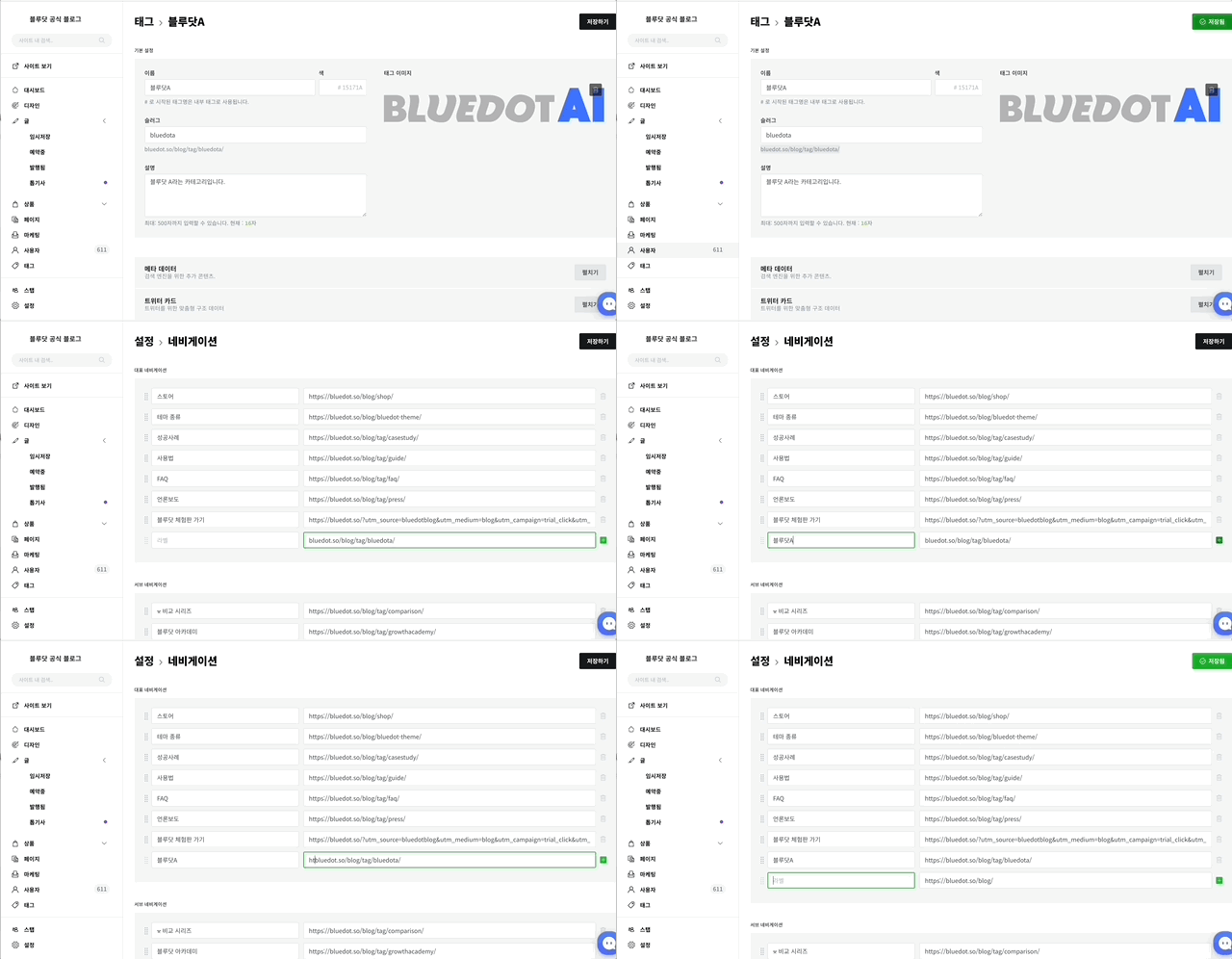
블루닷에서 카테고리를 개설하고, 이를 홈페이지에 게시하는 방법은 다른 플랫폼과는 조금 다릅니다. 그래서 처음에 힘들어 하는 분들도 적지 않습니다. 하지만 개념만 이해한다면 아주 쉽게 새 카테고리를 만들고, 꾸미고 변경하고 삭제할 수도 있습니다. 1단계 : 카테고리를 위한 태그 생성블루닷은 콘텐츠의 주제별 묶음을 태그 기반으로 운영합니다. 카테고리 또한 콘텐츠의 주제별 묶음이라고 볼 수 있습니다.
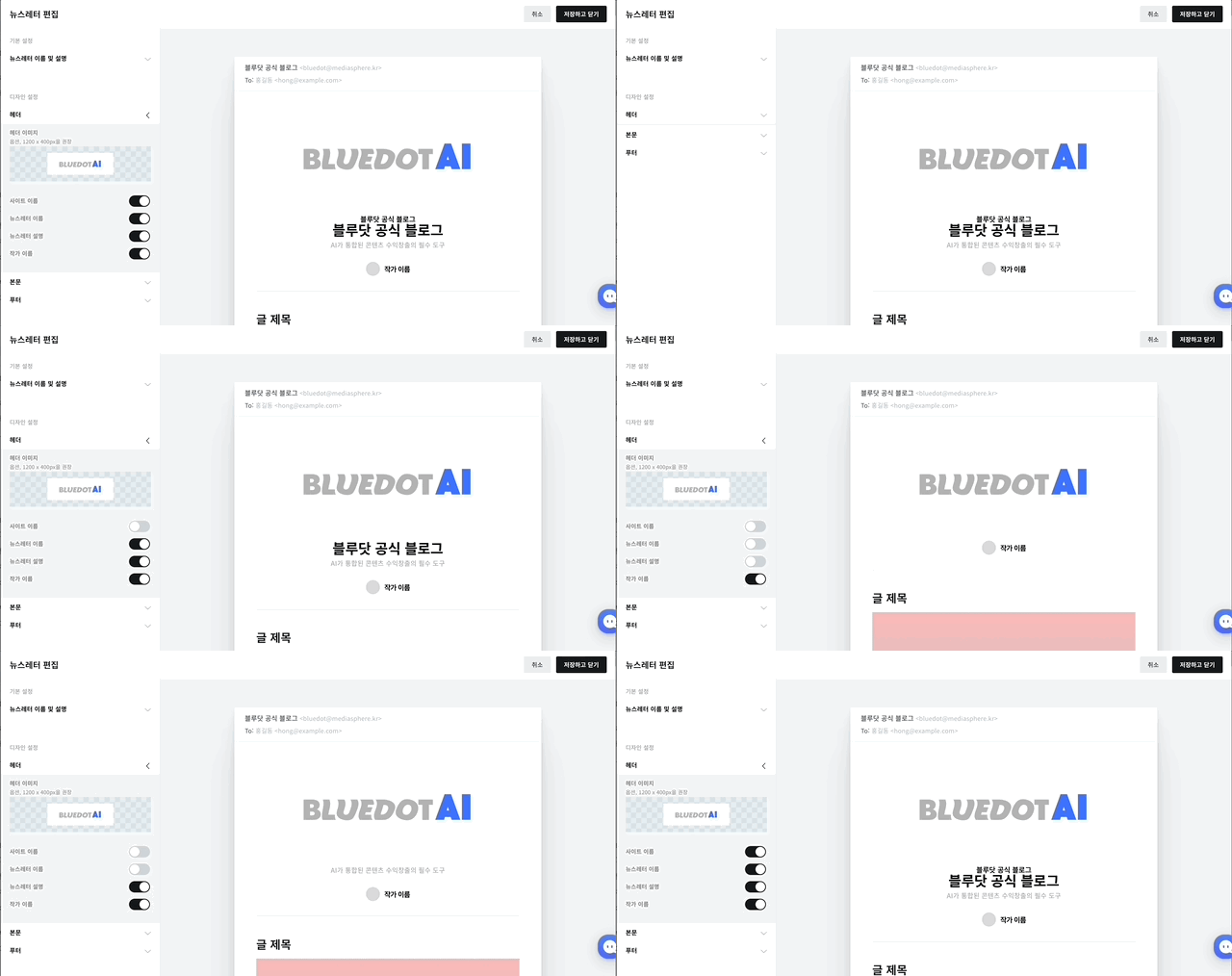
이미 10월 업데이트를 통해 소개해 드린 바 있는데요. 뉴스레터를 개성 있게 꾸미기 위한 기능을 조금더 자세하게 알려드리도록 하겠습니다. 뉴스레터 헤더 꾸미기💡위치 : 설정 > 뉴스레터 > 커스터마이징뉴스레터의 헤더는 일반적으로 발송하는 뉴스레터의 상단 영역을 말합니다. 국내외 뉴스레터 사례를 많이 접하셨을 텐데요. 이를 바탕으로 다양한 꾸미기 기능을 추가했습니다. 블루닷 뉴스레터 헤더 영역은